Amazonアソシエイト
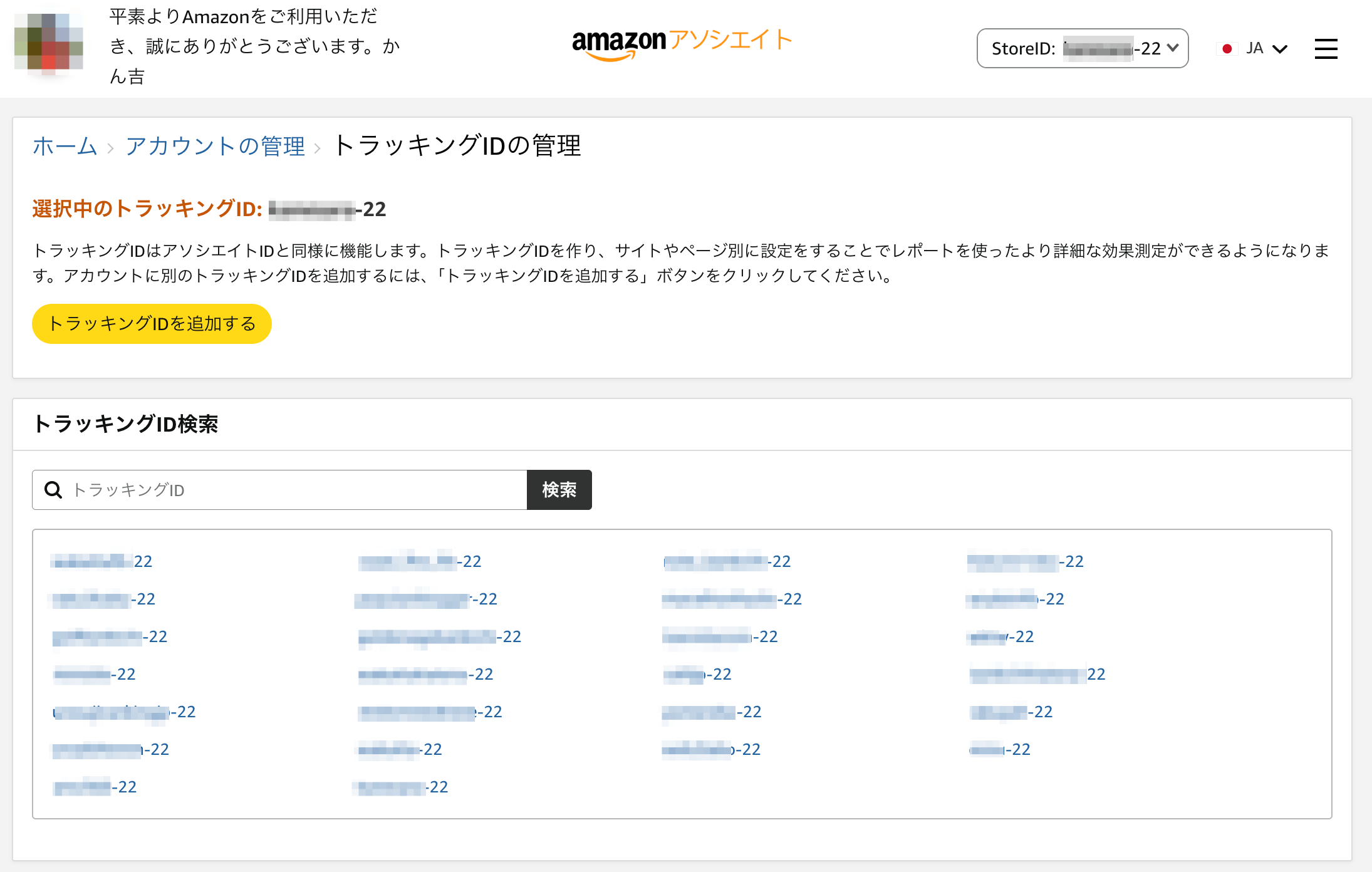
AmazonアソシエイトのトラッキングIDを「AmazonアソシエイトID」へ入力します。紙の本は有効なISBN-10へ変換できる場合だけ商品詳細URLを使い、それ以外は書名・著者名による検索URLを使います。
Kindleは紙版ISBNから直接特定せず、検索リンクとして生成します。
ASP設定は後からで大丈夫です。通常リンクの作成をすぐに試せます。
旧ヨメレバのサイト・ASP設定が見つかりました。内容を確認して新しいヨメレバへ引き継げます。
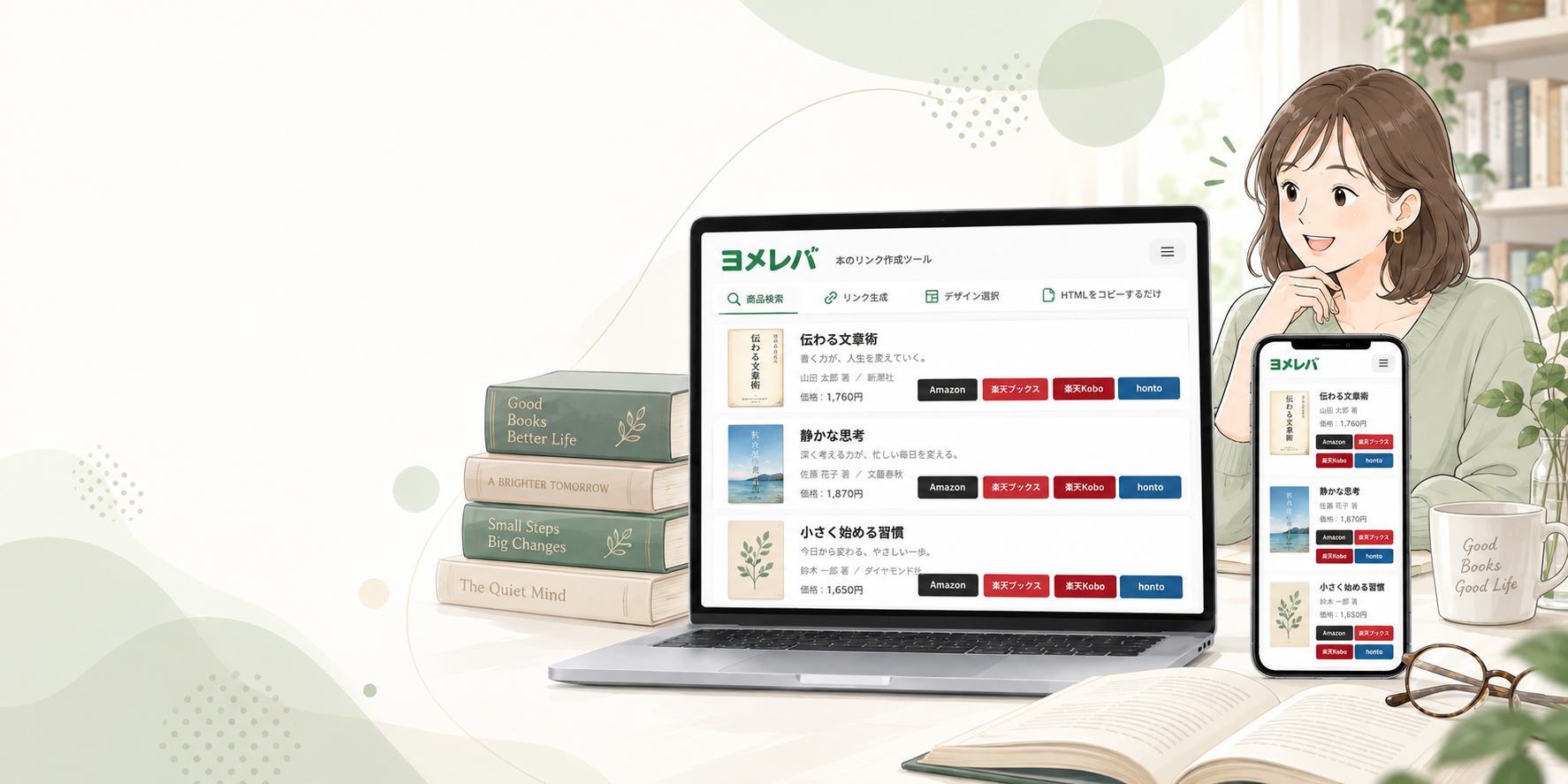
本のリンク作成を、もっと手軽に。
書名・著者名・ISBNから検索して、楽天ブックス、Amazon、楽天Koboなどのリンクをまとめられます。
はじめての使い方を見る最近作成した商品
履歴の商品を、現在選択中のサイト設定で再生成できます。
商品リンクを作成すると、直近20件がこのブラウザに保存されます。
アフィリエイトIDやASPリンクは、ブラウザのlocalStorageに保存します。
旧データをもとにアフィリエイトリンクを再構成しています。 ASP側の仕様変更や提携状況により、現在は利用できないリンクが含まれる可能性があります。 各ASPの管理画面で最新のリンクを確認し、必要に応じて入力し直してください。
複数のサイト設定を保存できます。 最後に選択したサイトを記憶し、リンク生成にも同じサイト情報を使用します。
ASP設定チェック
提携状況とMyLink利用可否は、バリューコマース管理画面で確認してください。
提携状況とMyLink利用可否は、バリューコマース管理画面で確認してください。
Kindle・ブックライブ・hontoは検索ページへのリンクです。電子版の存在確認を意味しません。
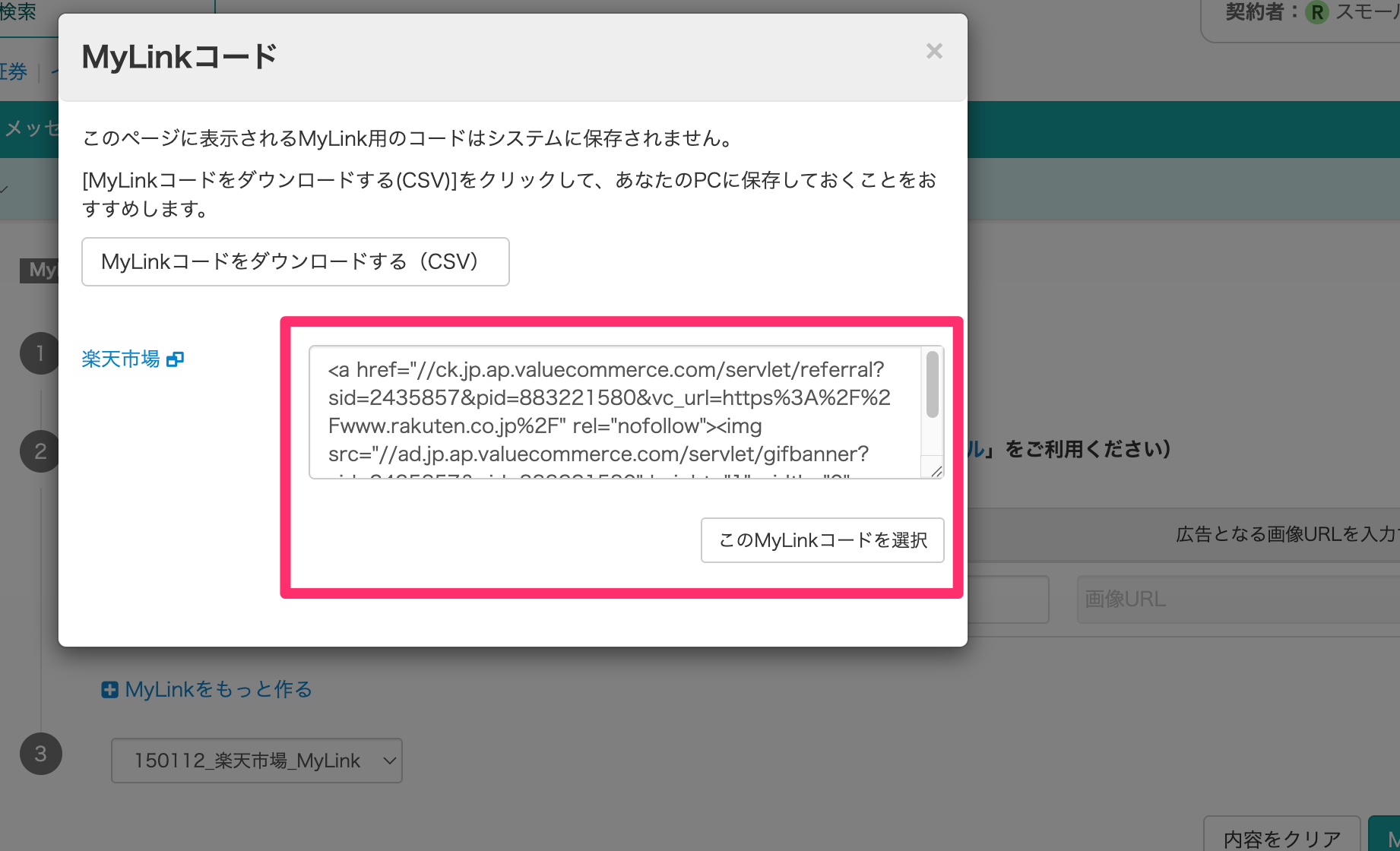
リンク用aタグと表示計測用imgタグを省略せず、そのまま貼り付けてください。
honto公式案内ではバリューコマース対応が確認されています。
現在ブラウザに保存されているユーザー設定JSONを確認・コピー・ファイル保存できます。 ブラウザやパソコンの変更に備えて、設定ファイルを保管しておくと復元できます。
取り扱いにご注意ください: 設定ファイルにはアフィリエイトIDやASPのリンクHTMLが含まれます。第三者へ送信したり、公開場所へアップロードしたりしないでください。
ヨメレバからダウンロードしたJSONファイルを選択してください。 選択しただけでは現在の設定は変更されません。
最大1MB。ファイルの内容は外部へ送信せず、このブラウザ内で確認します。
読み込み直前の現在設定は、このブラウザへ1世代バックアップします。
サイト・ASP設定、リンク生成履歴、検索タイプ、ヒーローの表示状態など、 ヨメレバがlocalStorageへ保存したデータを削除します。 旧ヨメレバのCookieデータは削除されません。
🌱 はじめての方へ
ASP設定がなくても通常リンクで試せます。アフィリエイトリンクを利用する場合は、ショップごとに現在利用できるASPの情報を登録してください。
ASPの提携状況や利用可能な広告形式は変更される場合があります。登録前に各ASPの管理画面で確認してください。
AmazonアソシエイトのトラッキングIDを「AmazonアソシエイトID」へ入力します。紙の本は有効なISBN-10へ変換できる場合だけ商品詳細URLを使い、それ以外は書名・著者名による検索URLを使います。
Kindleは紙版ISBNから直接特定せず、検索リンクとして生成します。
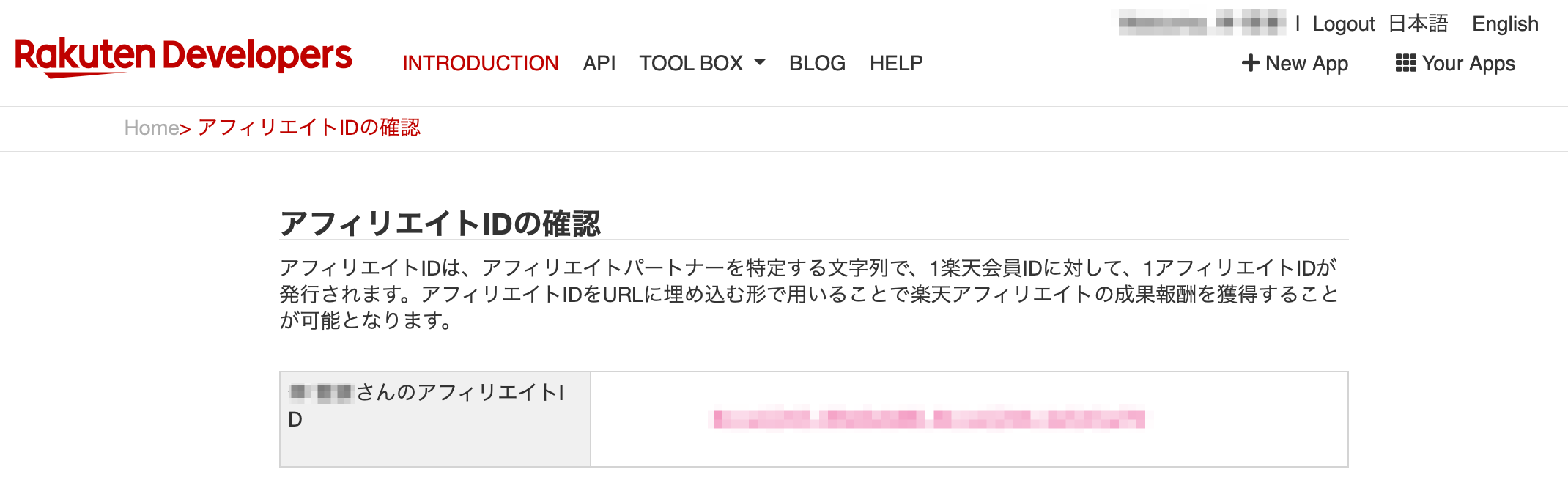
楽天Webサービスで確認した楽天アフィリエイトIDを入力します。楽天ブックスの紙の本と、高信頼で電子版を確認できた楽天Koboに使用します。
楽天Koboを確認できなかった場合やAPI通信に失敗した場合でも、紙の本のリンク作成は続行できます。
Amazonまたは楽天ブックスの対象プロモーションと提携後、管理画面で生成したリンクHTML全体を対応欄へ貼り付けます。
カエレバと同じ手順で、対象ショップのプロモーション画面から「どこでもリンク」を開きます。
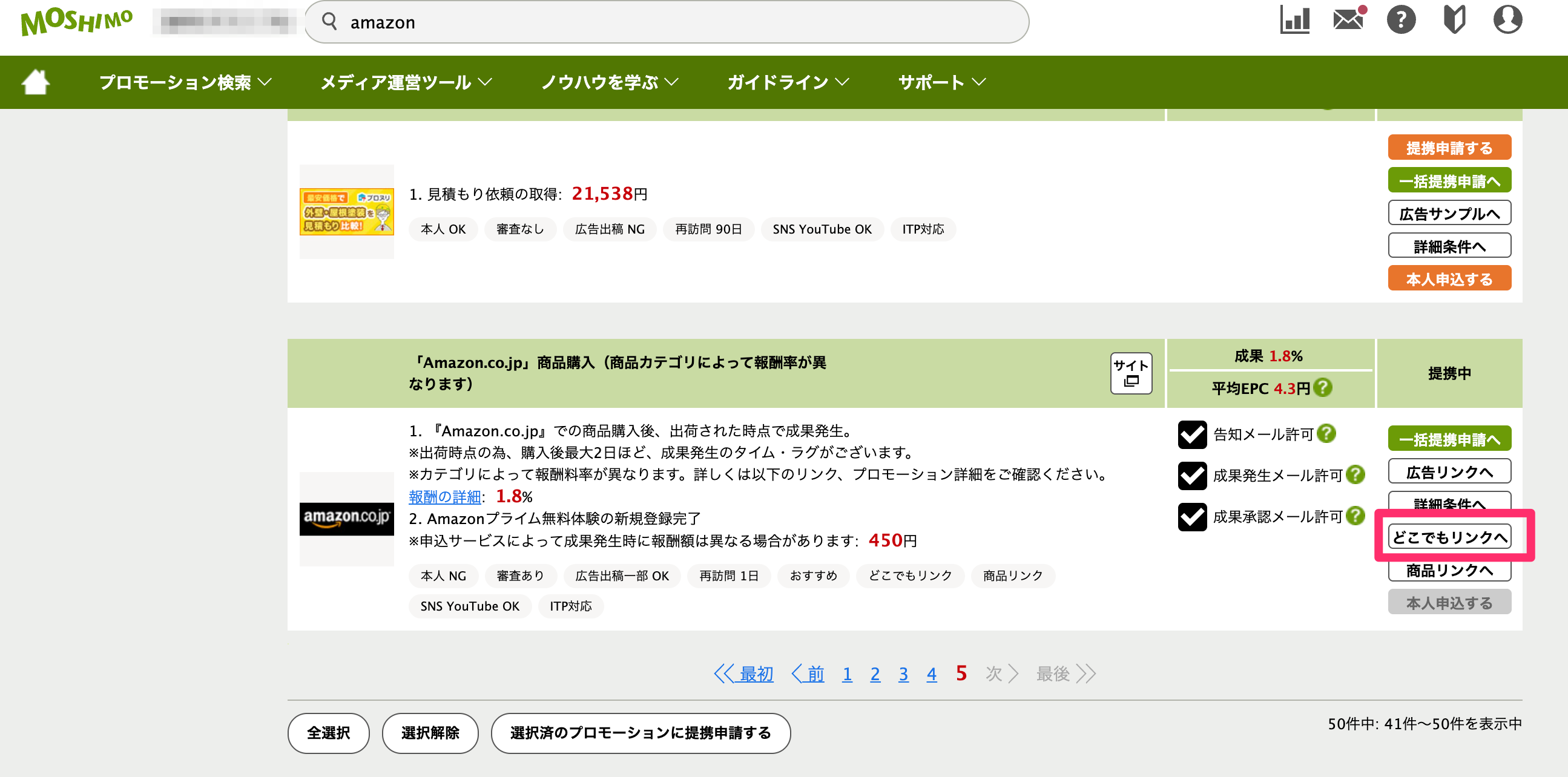
コードを生成し、表示されたHTML全体をコピーしてヨメレバへ貼り付けます。
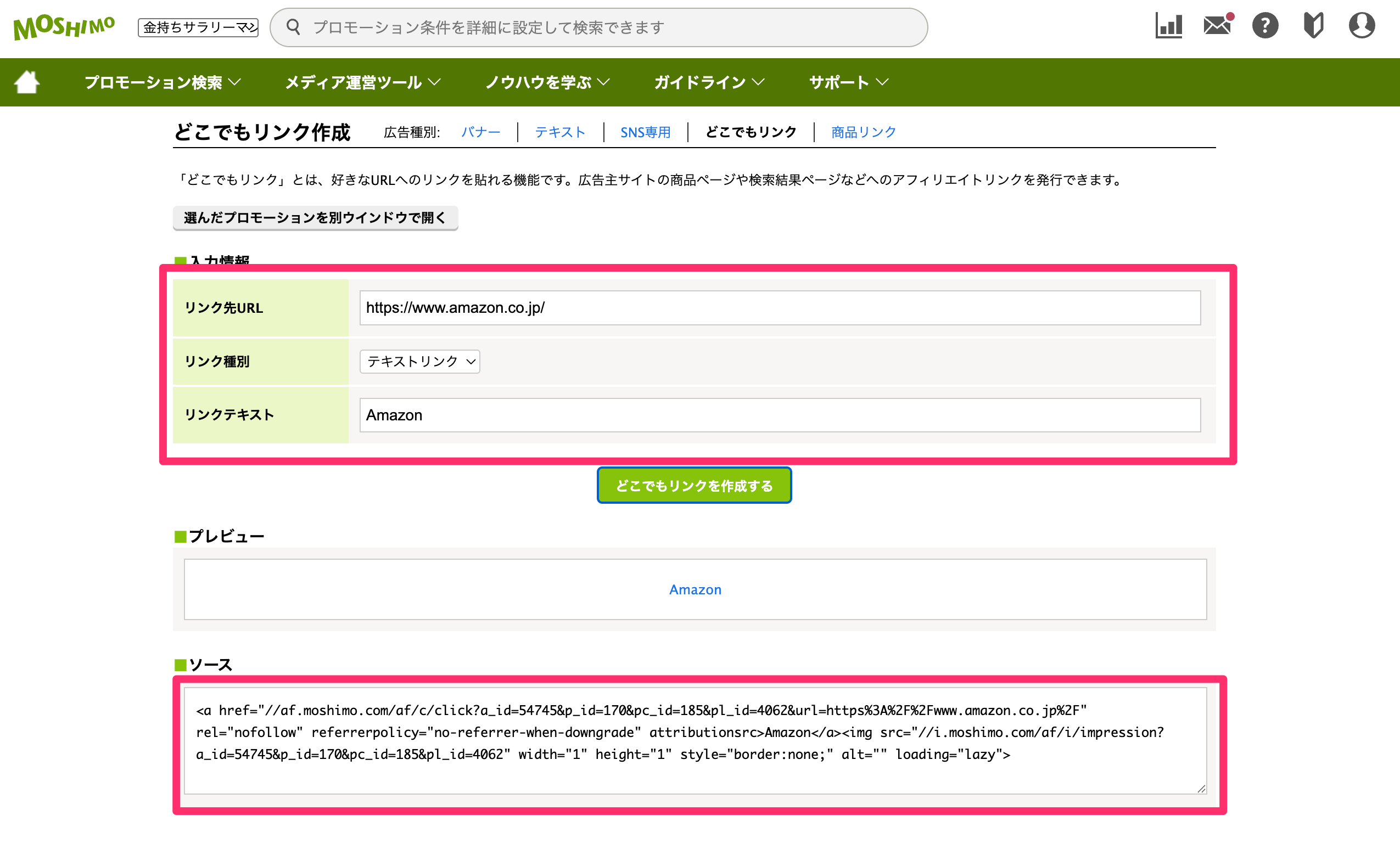
セブンネットの旧もしも設定は現在使用しないため、旧ヨメレバから移行しません。
対象広告主と提携後、MyLinkで生成した広告コード全体をショップごとの欄へ貼り付けます。セブンネット、紀伊國屋書店、ブックオフ、ブックライブ、hontoなどは、それぞれ別の入力欄へ登録してください。
カエレバと同じ手順で、提携済み広告主から「広告素材を選ぶ」を開きます。
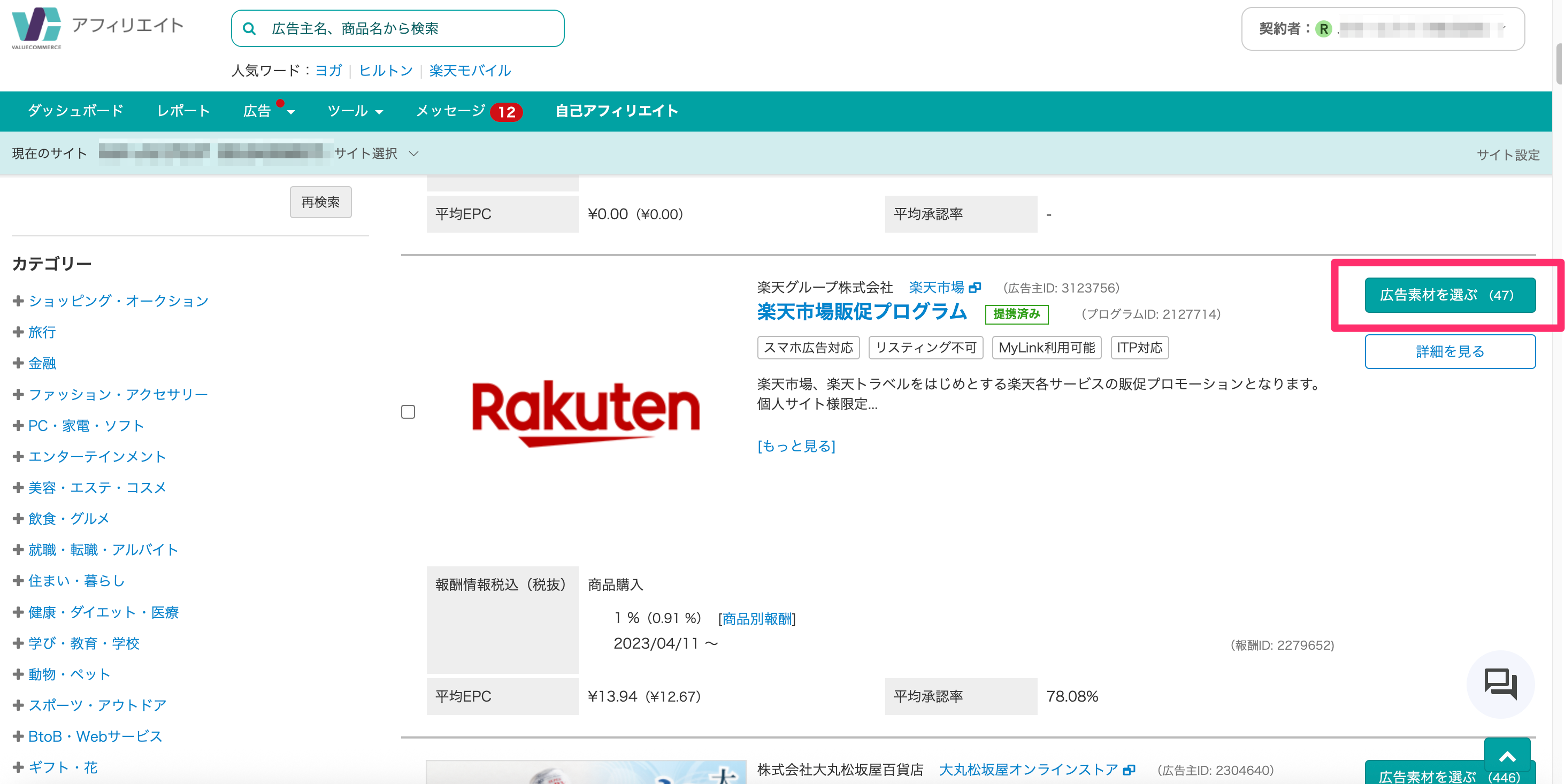
MyLinkを選び、対象ショップのリンク先URLとリンクテキストを入力します。
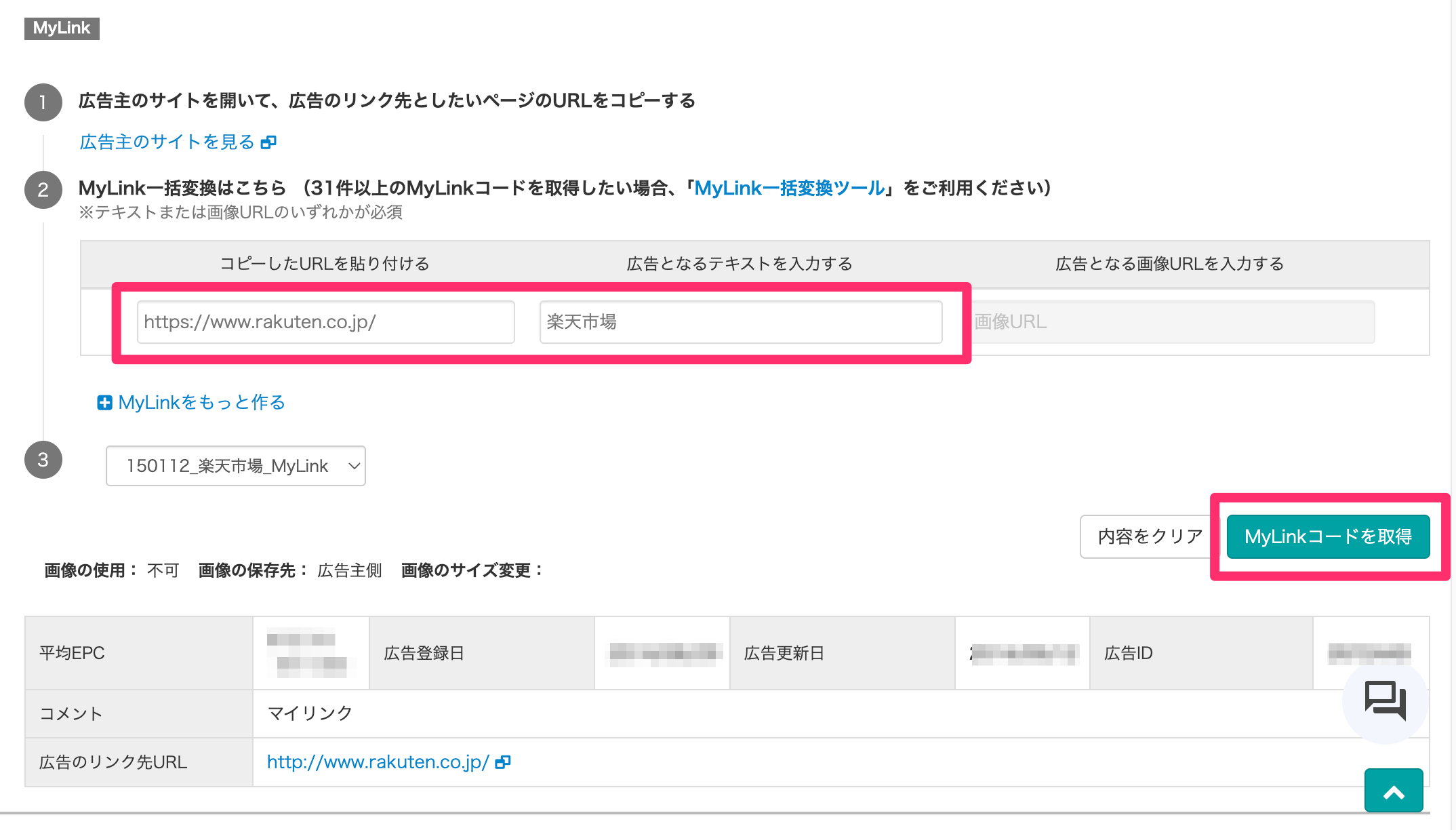
生成された広告コード全体をコピーして、該当ショップ欄へ貼り付けます。
旧設定から再構成したリンクは「設定を診断」で確認し、要確認の場合は管理画面から最新コードを取得し直してください。